
Registrar un pago y qué hacer si te equivocas
Al terminar, la venta tendrá el pago registrado y el saldo pendiente actualizado. Si te equivocaste, el pago queda devuelto y puedes registrar el correcto.
Para: Vendedor, AdministradorÚltima revisión: 15 de noviembre de 2026Función disponible
Antes de empezar
Sección titulada «Antes de empezar»- La venta debe estar Confirmada. Un borrador no admite pagos.
- Ten a mano el monto, el método de pago y la fecha en que el cliente pagó.
-
Ve a Ventas y abre la venta.
-
En la sección Pagos, haz clic en Registrar pago. Se abre el cuadro Registrar pago — Orden # con el número de la venta.
-
Elige el Método de Pago (Transferencia, Efectivo o Tarjeta de Crédito). Escribe el Monto a Pagar y revisa la Fecha de Pago. Si el pago tiene un número de operación, escríbelo en Código de Referencia. Es opcional.
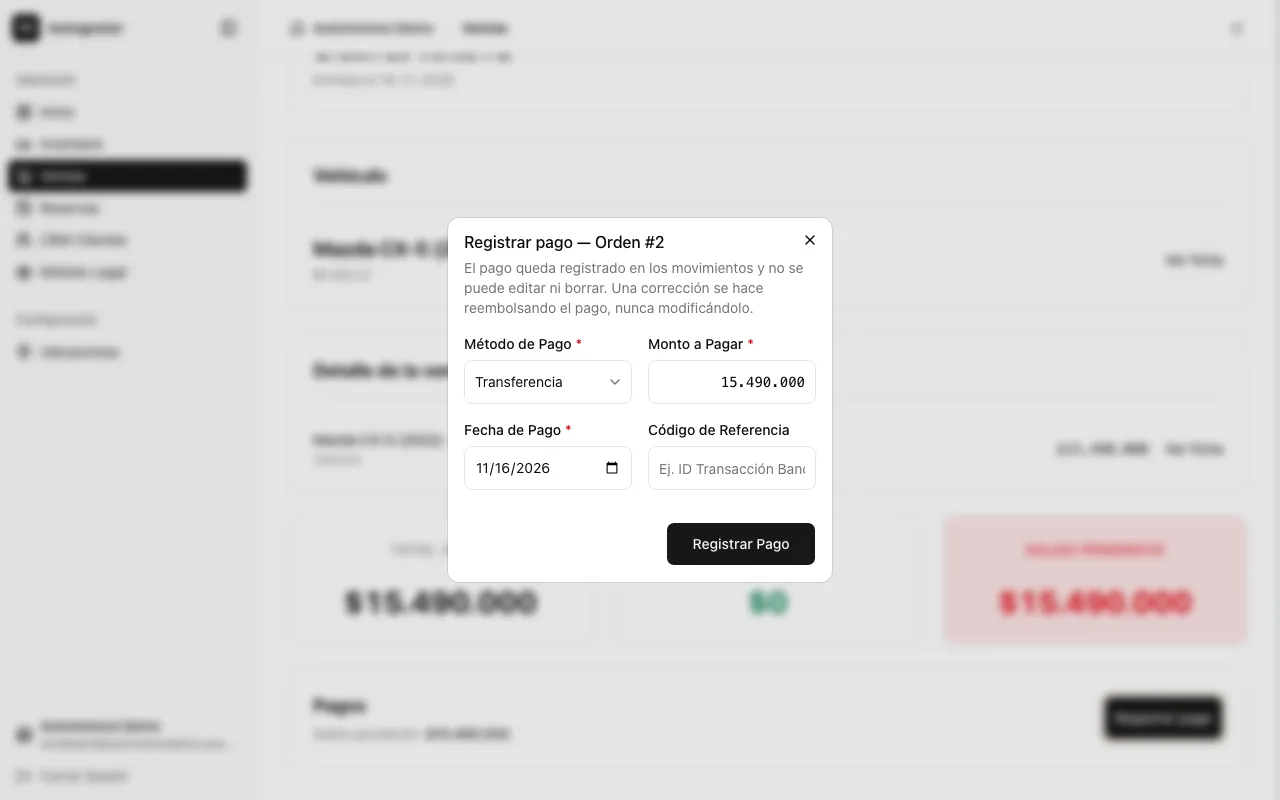
Paso 3: completa el método, monto, fecha y referencia. -
Haz clic en Registrar Pago.
-
Revisa el Saldo pendiente en la sección Pagos. Debe bajar en el monto que pagó el cliente.
Cómo saber que quedó bien
Sección titulada «Cómo saber que quedó bien»- El pago aparece en Historial de pagos con su monto y su fecha.
- Si todavía falta plata, la venta muestra Pago parcial en la columna Cobro de Ventas.
- Si el cliente pagó el total, la venta muestra Pagada.
Si algo sale mal
Sección titulada «Si algo sale mal»Me equivoqué de monto o de método
Sección titulada «Me equivoqué de monto o de método»Un pago registrado no se edita ni se borra. Para corregirlo, haz clic en Reembolsar junto al pago en Historial de pagos y confirma con Sí, reembolsar. Esto deja un movimiento de devolución por el mismo monto. El pago original queda intacto en los movimientos, para auditoría, y el pago reembolsado deja de aparecer en Historial de pagos. Después registra el pago correcto.
Reembolsar lo hace el Administrador por defecto. Si no ves el botón, pídele que lo haga.
Escribe un monto mayor al saldo
Sección titulada «Escribe un monto mayor al saldo»Autogestor muestra el mensaje El pago supera el saldo pendiente de la venta y no guarda el pago. Revisa el Saldo pendiente y escribe el monto correcto.
No veo el botón Registrar pago
Sección titulada «No veo el botón Registrar pago»Revisa si la venta está en Borrador. Si lo está, confírmala primero, porque un borrador no admite pagos. Si la venta ya está confirmada y el botón no aparece, pídele al Administrador que revise tu rol.
Quiero anular la venta, pero no me deja
Sección titulada «Quiero anular la venta, pero no me deja»Una venta con pagos registrados no se puede anular. Autogestor muestra: Esta venta tiene pagos registrados. Devuelve esos pagos primero: cuando el total pagado llegue a $0, la podrás anular. Reembolsa los pagos de la venta y luego anúlala.
Qué sigue
Sección titulada «Qué sigue»Revisa qué significa cada columna en la lista de ventas: Estados de una venta.